Produktioner-boardet
Produktioner boardet er hvor de overordnede informationer for enhver produktion noteres, og bruges eks. til at oprette de underlæggende opgaver.
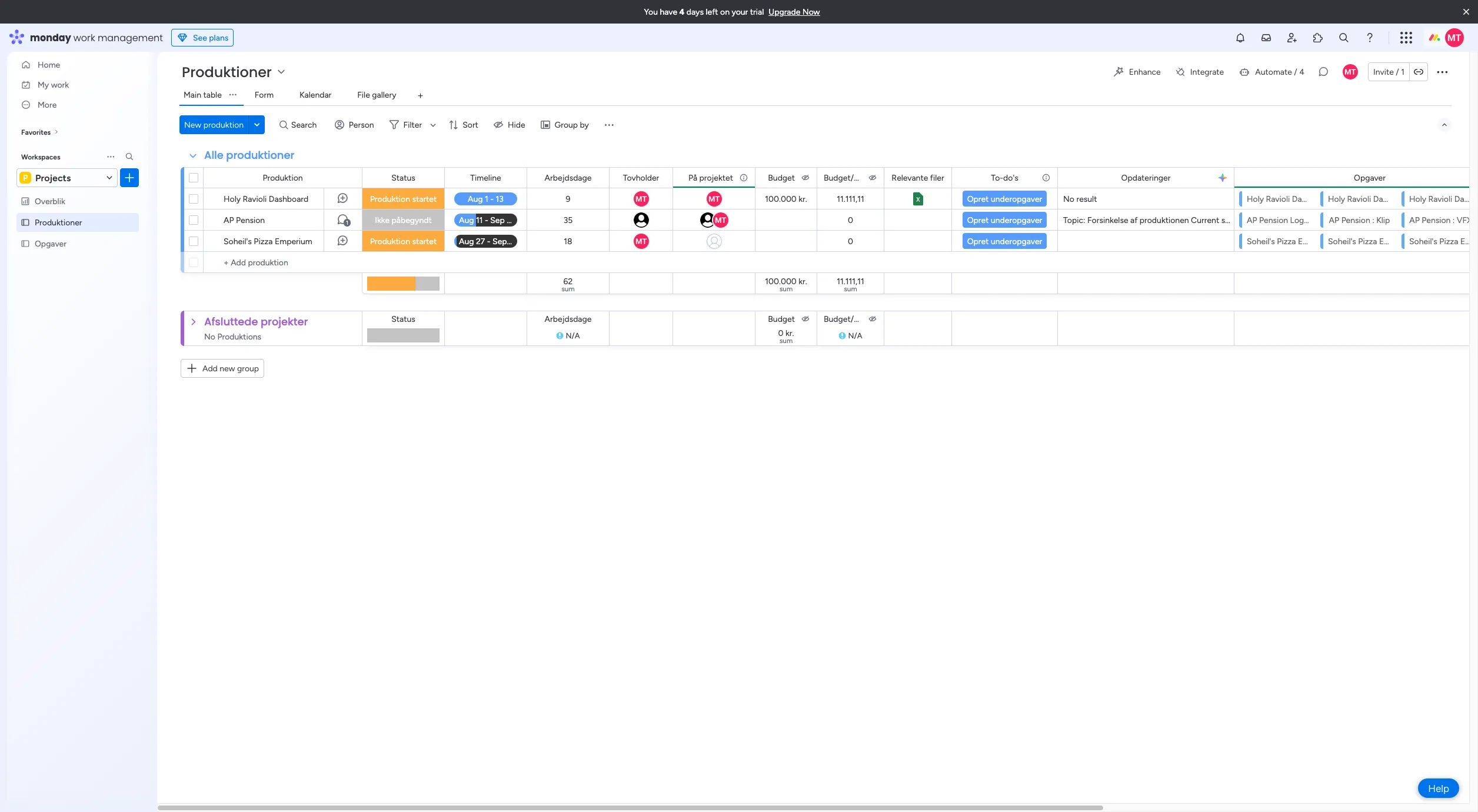
Kolonner
Sektion kaldt “Kolonner”Her går vi igennem hver kolonne, hvad de gør, og hvad deres indhold evt. påvirker.
Klik på et kolonne-navn for at se mere om kolonnen
- Produktion
- Status
- Timeline
- Arbejdsdage
- Tovholder
- På projektet
- Budget
- Budget per dag
- Relevante filer
- To-do’s
- Updates
- Opgaver
- Start dato
- Slut dato
- Oprettet dato
- Opdateret
- Opret <opgavenavn>
- <opgavenavn> ansvarlig
- <opgavenavn> time estimate
- <opgavenavn> timeline
Produktioner
Sektion kaldt “Produktioner”Navnet på produktionen. Påvirker navnet på de automatisk oprettede opgaver.
Eks. opgaver tilknyttet Sun Lolly produktionen vil navngives Sun Lolly: Log/Load/Sync, Sun Lolly: Klip, Sun Lolly: VFX og så fremdeles.
Status
Sektion kaldt “Status”Produktionens nuværende status. Når start dato for produktionen nås sættes Status automatisk til Produktion startet.
Status valgmuligheder
Sektion kaldt “Status valgmuligheder”“Ikke påbegyndt”, “Produktion startet”, “Afventer”, “Færdig” og “OVER DEADLINE”.
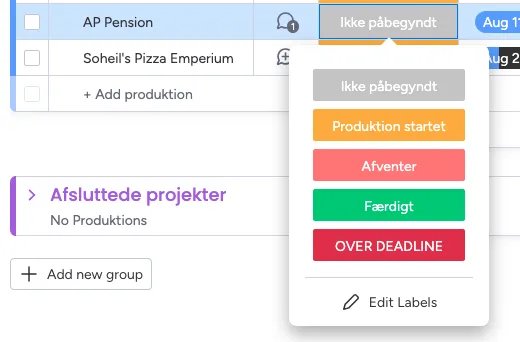
Disse kan evt. udvides/inddeles yderligere så man også har status for fx Optagelse startet, Post produktion e.l.
Timeline
Sektion kaldt “Timeline”Hvilken tidsperiode en produktion strækker sig over, fra start til slut.
Denne påvirker arbejdsdage, samt start dato og slut dato
Arbejdsdage
Sektion kaldt “Arbejdsdage”Udregnes ud fra timeline-kolonnen, hvor den tager antallet af arbejdsdage (man-fredag) der er i den valgte periode, og skal således ikke udfyldes manuelt.
Formel
WORKDAYS({Startdato}, {Slutdato}Antallet af dage bruges yderligere til at udregne fx budget per dag.
Tovholder
Sektion kaldt “Tovholder”Udfyldes automatisk med brugeren der opretter produktionen.
Er tiltænkt så en opgave-ansvarlig altid ved præcist hvem de kan henvende sig til in-house ift en hver given produktion ved eventuelle spørgsmål.
Denne kan selvfølgelig ændres efterfølgende, ligesom der kan tilføjes adskillige tovholdere på alle produktioner hvis ønsket.
På projektet
Sektion kaldt “På projektet”Viser automatisk alle medarbejdere der er sat som ansvarlig på underlæggende opgaver til en produktion, så man hele tiden har et lille overblik over hvem der arbejder på hvad.
Af samme årsag er denne ikke en der skal udfyldes, men sker i stedet automatisk når opgaver uddeligeres.
Budget
Sektion kaldt “Budget”Her kan man indtaste det givne tilbud/aftalte budget for produktionen.
Det er ikke påkrævet, men påvirker eks. grafer på dasboard overblikket
Start dato + Slut dato
Sektion kaldt “Start dato + Slut dato”Når en tidsperiode vælges udfyldes kolonnerne start dato og slut dato automatisk ud fra værdierne i denne kolonne via formlen
# Fra datoFORMAT_DATE({Timeline#Start}, "YYYY/MM/DD")# Til datoFORMAT_DATE({Timeline#End}, "YYYY/MM/DD")Disse bruges til arbejdsdage-kolonnen.
Updates
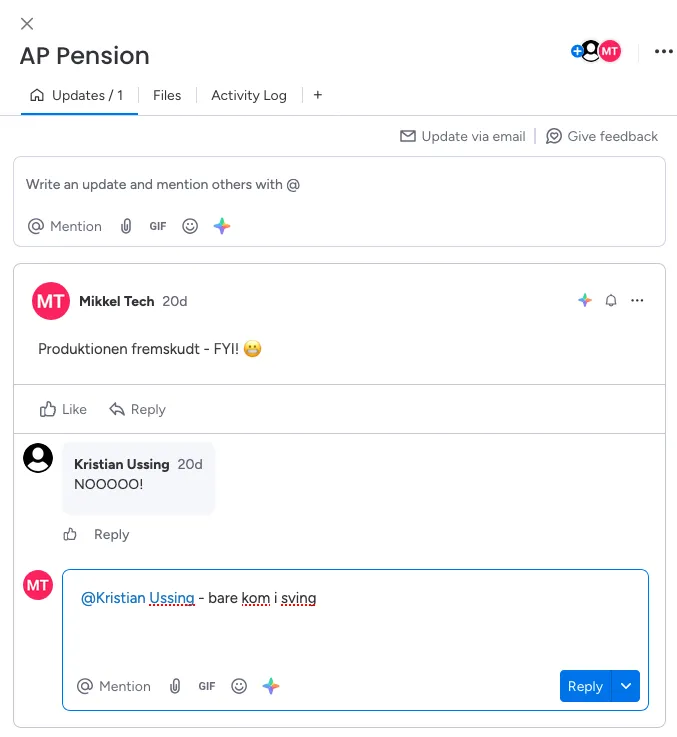
Sektion kaldt “Updates”For at lave en opdatering/note til en given produktion klikker man på taleboblen til højre for navnet på produktionen i produktion-kolonnen.
Herefter åbnes en side-bar i højre side, hvor man kan tilføje noter eller instruktioner.
Hvis nødvendigt kan man tag’e kollegaer/medarbejdere ved at skrive @brugerens navn i.e @Kristian Ussing, for at specifikt notificere dem.
Opret <opgavenavn>
Sektion kaldt “Opret <opgavenavn>”For at kunne oprette kun de underopgaver der er brug for på en given produktion, er der et afkrydsningsfelt/boolean, der afgør om de øvrige felter til den pågældende underopgave vises, som fx daglige time-estimat, tidsperiode.
Det er sat op til følgende opgaver: Log/Proxies, Sync, Klip, VFX, Colorgrade, Lyd, Reframing, Grafik, Quality Control, Undertekster og Delivery
Alle opgaver er krydset af som standard når Tilføj ny produktion-indtastnings-formularen benyttes til at oprette en ny produktion.
<opgavenavn> ansvarlig
Sektion kaldt “<opgavenavn> ansvarlig”Bruges til at tilknytte en medarbejder en given opgave specifikt via Tilføj ny produktion-indtastnings-formularen. Vises kun på formularen når Opret <opgavenavn> er krydset af.
Det er sat op til følgende opgaver: Log/Proxies, Sync, Klip, VFX, Colorgrade, Lyd, Reframing, Grafik, Quality Control, Undertekster og Delivery
<opgavenavn> time estimate
Sektion kaldt “<opgavenavn> time estimate”Her kan man notere et estimat for hvor mange timer en given opgave vil tage. Det er tænkt til at give et overblik imellem reel tid brugt på en opgave kontra hvor meget tid der er sat af/budgetteret med, og fordeles på det totale antal af arbejds-dage der er sat af til en given opgave.
Udfyldes estimatet ikke, antager systemet at opgaven er 8 timer per dag, i hele opgavens tidsperiode, og vil derfor tælle med som medarbejederen er på 100% workload i eks. dahboard oversigten.
Eksempel
Sektion kaldt “Eksempel”Startdato: Mandag d. 01/01-2026
Slutdato: Mandag d. 21/01-2026
Arbejdsdage: 15 (Se Opgaver -> Arbejdsdage)
Opgave tidsestimat: 60 timer (Denne kolonne)
Dette vil allokere 4 timers workload til medarbejderen per arbejdsdag
Uden indtastning
Sektion kaldt “Uden indtastning”Startdato: Mandag d. 01/01-2026
Slutdato: Mandag d. 21/01-2026
Arbejdsdage: 15
Opgave tidsestimat n/a (Denne kolonne)
Dette vil allokere 8 timers workload på medarbejderen per arbejdsdag, tilsvarende 120 timer i alt, og forventes at være 100% af deres workload.
Vises kun i tilføj ny produktion-indtastnings-formularen når den tilsvarende Opret <opgavenavn> er krydset af.
Det er sat op til følgende opgaver: Log/Proxies, Sync, Klip, VFX, Colorgrade, Lyd, Reframing, Grafik, Quality Control, Undertekster og Delivery
<opgavenavn> timeline
Sektion kaldt “<opgavenavn> timeline”For en hver opgave kan man notere hvor i produktionens forløb opgaven forventes løst. Værdien sættes ved at vælge start og slut dato i kalenderen der vises, når Opret <opgavenavn> er krydset af, for den pågældende opgave.
Det er sat op til følgende opgaver: Log/Proxies, Sync, Klip, VFX, Colorgrade, Lyd, Reframing, Grafik, Quality Control, Undertekster og Delivery
Grupper
Sektion kaldt “Grupper”På boardet er hver produktion også del af én af de følgende to grupper: Afsluttede produktioner og Alle produktioner.
Afsluttede produktioner
Sektion kaldt “Afsluttede produktioner”Når samtlige Opgaver tilknyttet til en produktioner er færdige (via deres Status kolonne) eller hvis produktionens timeline/slut dato er nået, flyttes produktionen automatisk til Afsluttede produktioner via en automatisering.
Afsluttede produktioner påvirker ikke graferne vist på Overblik dashboardet.
Alle produktioner
Sektion kaldt “Alle produktioner”Alle produktioner der ikke er Afsluttede produktioner. Det vil sige kommende og igangværende produktioner.
Det er i denne gruppe nye produktioner oprettes/findes, også hvis man bruger input-formularen til formålet.
Overblik over hvilke board-views der bruges på Produktioner-boardet.
Views: Form, Kalender, File gallery
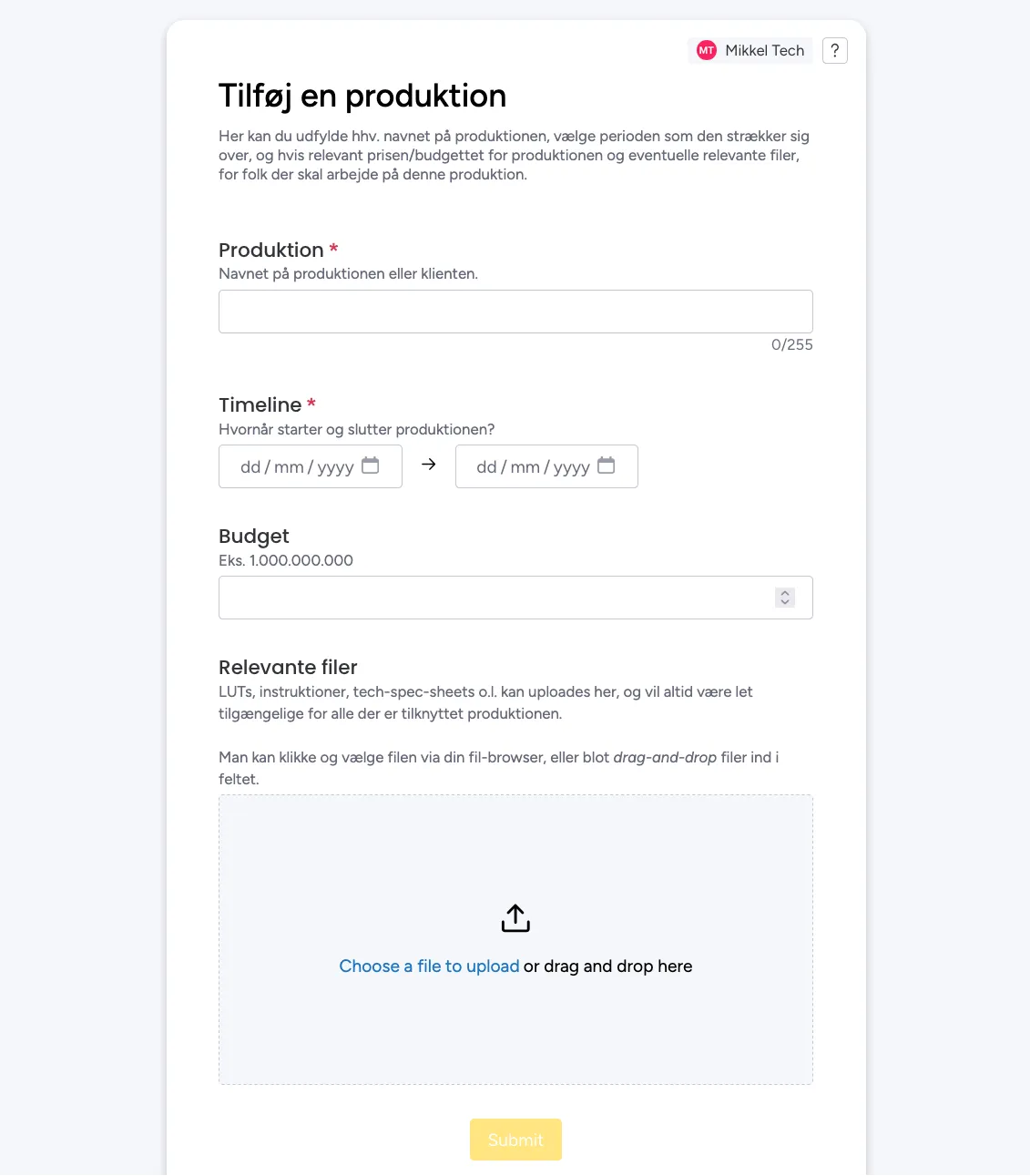
Nok den vigtigste input-formular der er tilknyttet systemet - indtastnings formularen til at oprette nye produktioner.
Indeholder alle de nødvendige felter for en nyoprettet produktion: Produktions-navn, Timeline/Tidsperiode, Budget* og relevante filer*.
* er ikke påkrævede
Kalender
Sektion kaldt “Kalender”Kalender-view’et giver dig et simpel kalender-overblik over indeværende måned* og dens produktioner, uden for meget larm.
For et overblik over en produtions opgaver se Opgaver-boardet’s kalender-view i stedet.
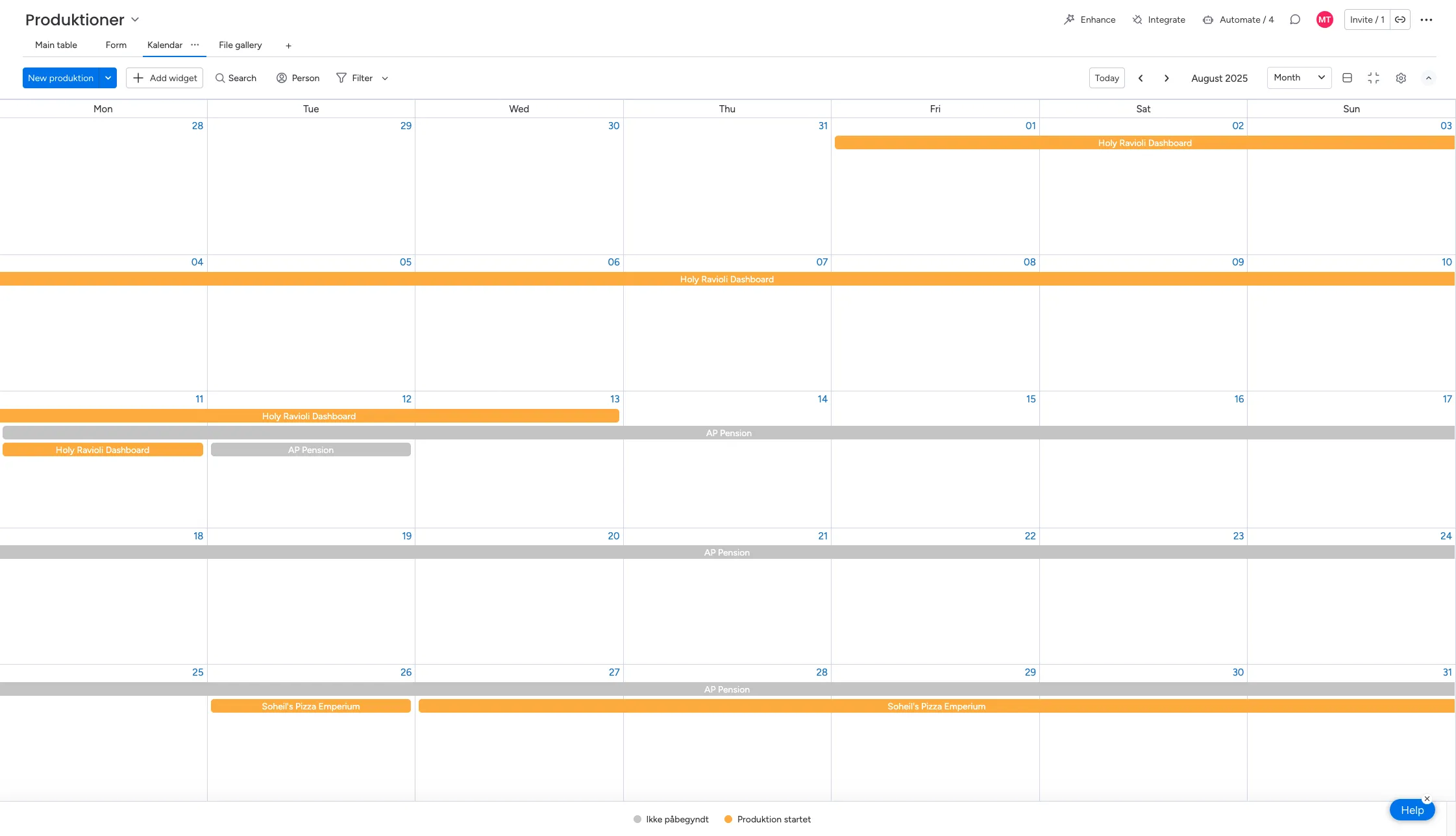
*Kalender-view’et kan indstilles til at vise per dag, uge eller måned, men defaulter til måned, ligesom det også kan indstille filter til at også vise eks. afsluttede produktioner.
File gallery
Sektion kaldt “File gallery”Få hurtigt et overblik over alle filer der er tilgængelige for igangværende produktioner.
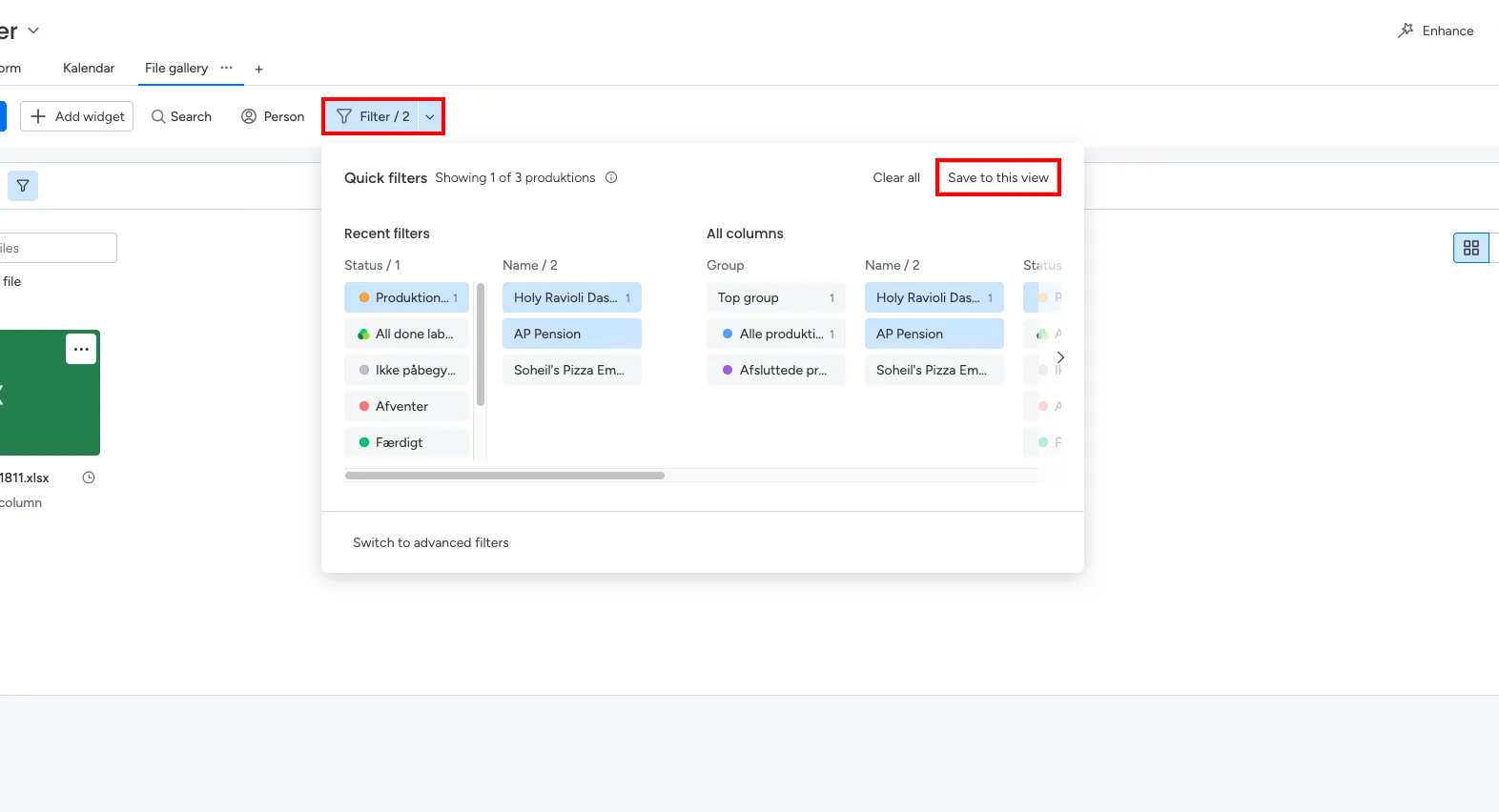
Viser som default alle filer for alle produktioner, men kan hurtigt filtrere per produktion, produktions-gruppe, produktions-status og mere via Quick filter funktionen.
Et filter nulstilles som udgangspunkt når siden gen-indlæses, men kan gemmes som standard ved at klikke på Save to this view i Quick filter menuen.
Automatiseringer
Sektion kaldt “Automatiseringer”Se Produktioner-boardet sektionen på Automatiseringer-overblik siden.